C'est très facile en utilisant la fonction intégrée au forum (en dessous de la saisie du message).
- cliquer sur
"parcourir"Fichier(s) joint(s):
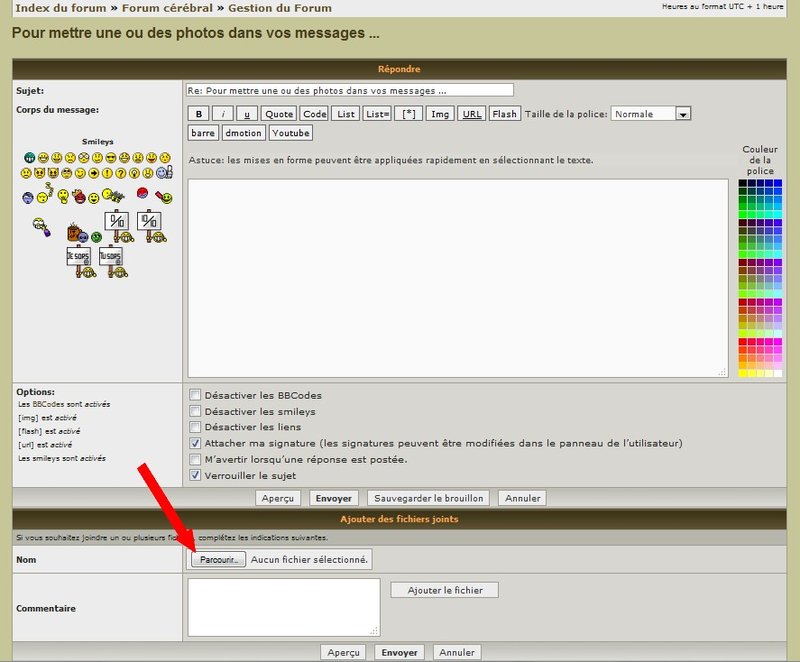 Sans titre 1.jpg [ 117.86 Kio | Vu 9052 fois ]
- sélectionner la photo enregistrée sur votre ordinateur puis cliquez sur "
Ouvrir"
Fichier(s) joint(s):
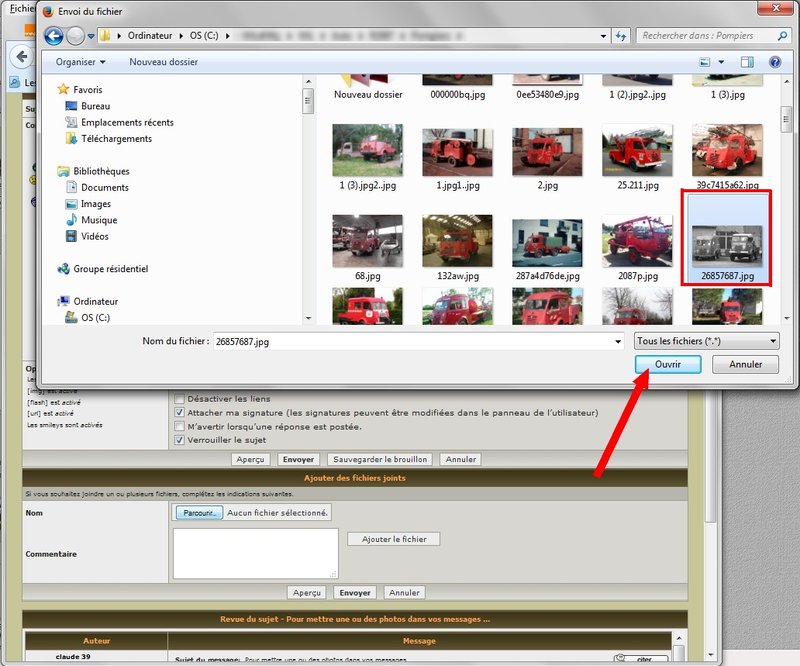 Sans titre 2.jpg [ 209.32 Kio | Vu 9052 fois ]
- cliquer sur
"ajouter le fichier"Fichier(s) joint(s):
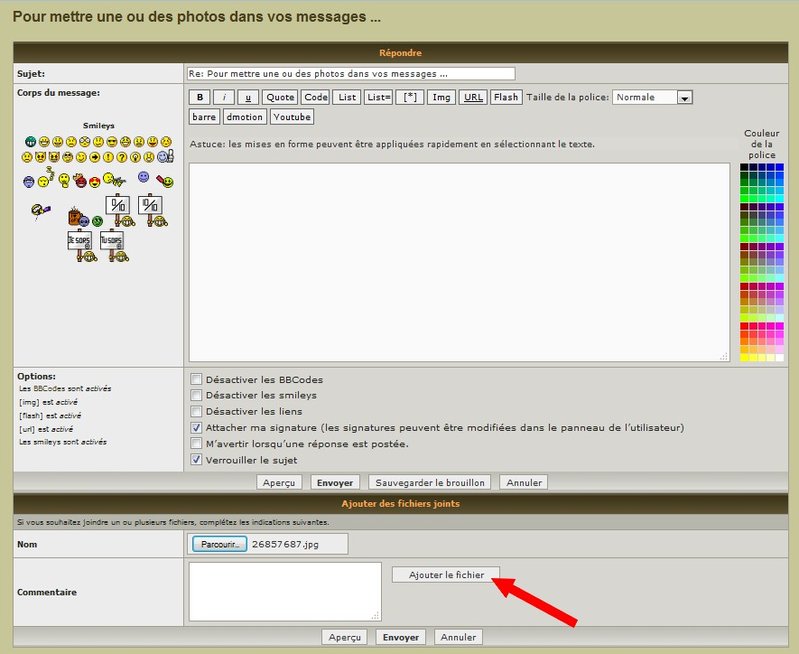 Sans titre 4.jpg [ 113.57 Kio | Vu 9052 fois ]
- une fenêtre de chargement va apparaitre, laissez faire.
Fichier(s) joint(s):
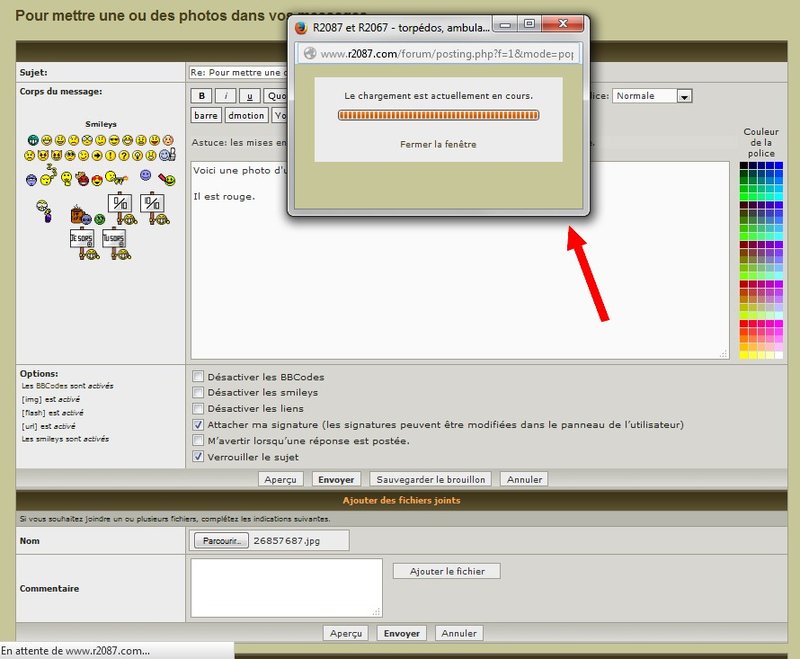 Sans titre 5.jpg [ 125.75 Kio | Vu 9052 fois ]
~ recommencez si vous avez plusieurs photos à poster ~
- quand c'est chargé :
-- 1) placez le curseur à l'endroit voulu de votre photo dans le message
-- 2) sélectionnez la photo à insérer dans le menu déroulant
-- 3) cliquez sur
"insérer dans le message"

Fichier(s) joint(s):
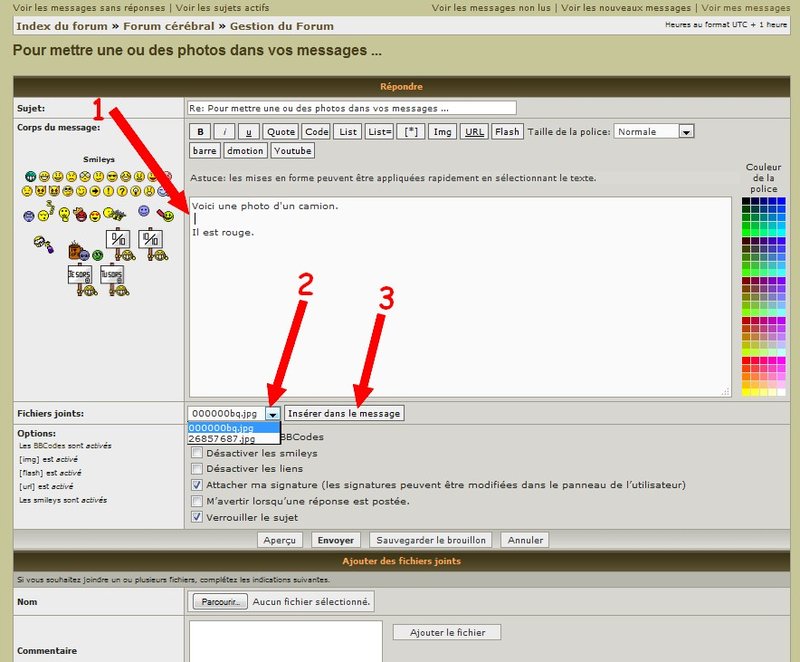 Sans titre 7.jpg [ 135.45 Kio | Vu 9052 fois ]
- voici à quoi ça ressemble une fois inséré :
Fichier(s) joint(s):
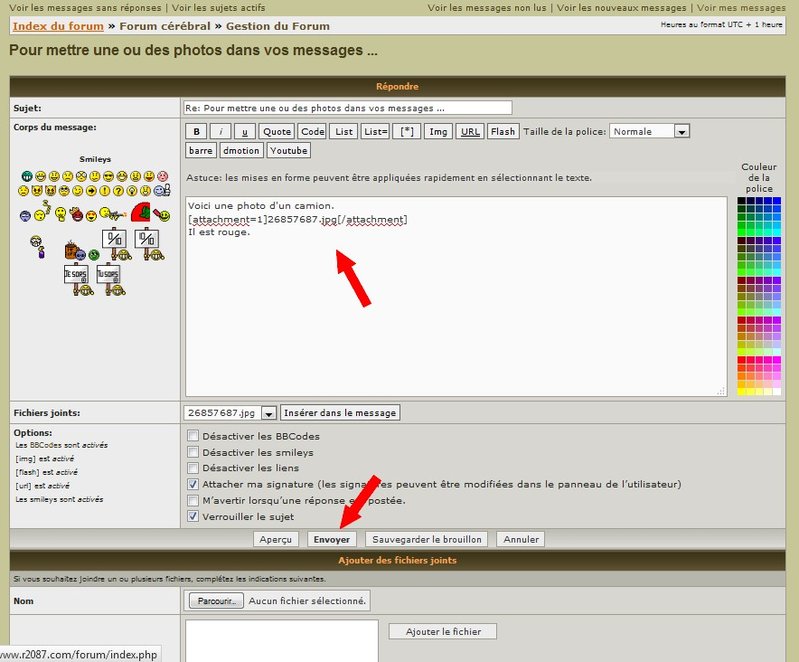 Sans titre 8.jpg [ 133.3 Kio | Vu 9052 fois ]
une fois le message terminé, cliquez tout naturellement sur "
Envoyer"
Et voilà, vous avez posté une belle photo de camion rouge :
Fichier(s) joint(s):
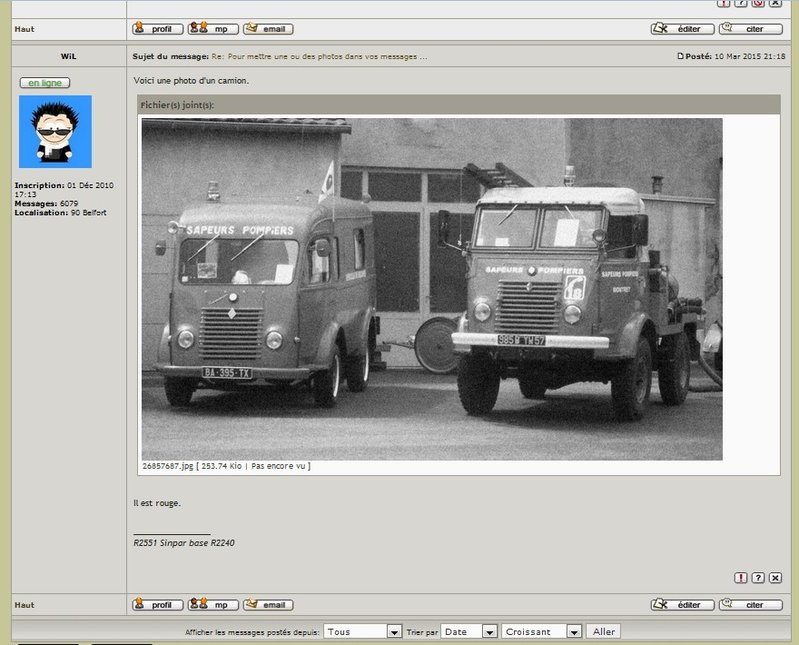 Sans titre 9.jpg [ 141.19 Kio | Vu 9052 fois ]
Ou pas
(rouge)...

Si vous avez un message d'erreur, c'est probablement que votre photo est trop grande. Redimensionnez-là et recommencez la procédure ci-dessus.
Redimensionner une photo depuis un PC :
Il y a pleins de logiciels gratuits qui peuvent le faire (Paint.NET, Gimp, ...).
Prendre une taille d'image de 1600x900 ou 800x600.
Redimensionner une photo depuis un smartphone :
BM a écrit:
Pour ceux qui prennent des photos à partir d'un smartphone Samsung :
- ouvrir la galerie contenant la photo
- ouvrir la photo
- cliquer sur le crayon (outil pour modifier la photo)
- au dessus a droite cliquer sur les 3 points ...
- choisir " redimensionner"
- choisir la nouvelle taille (prendre 1600x900 ou moins)
- cliquer sur "OK"
- cliquer sur "enregistrer"

 Connexion
 M’enregistrer
 Accueil du Site R2087
  Geolocalisation
 FAQ
FAQ Rechercher



 ) : Claude 39